.svg)
Auf dieser Seite wird erklärt, wie der Streaming-Stick eingerichtet und für die Übertragung der VR-Experience genutzt wird. Sie zeigt die notwendigen Schritte zum Anschließen, Verbinden und Starten des Streamings sowie zum Beenden der Übertragung. Ziel ist es, das Bild der VR-Brille zuverlässig auf einen externen Bildschirm zu übertragen.
Schnellcheck vor dem Start
Streaming-Stick bereit machen.
-
Streaming-Stick bereitgelegt
-
HDMI-Anschluss verfügbar
-
Stromversorgung vorhanden
-
WLAN-Zugang bekannt
-
Bildschirm eingeschaltet
Schritt-für-Schritt-Anleitung
In diesem Abschnitt wird erklärt, wie der Streaming-Stick eingerichtet und für das Streaming vorbereitet wird. Dazu gehören das Anschließen an den Bildschirm, das Herstellen der Verbindung sowie das Starten des Streamings. Ziel ist es, die Inhalte der VR-Brille zuverlässig auf einen externen Bildschirm zu übertragen.
1. Streaming Stick einrichten
|
Funktion |
Grafik |
|---|---|
|
.png?cb=3476bdddb065bedbd4746ec59ca7f6f4)
|
|
.png?cb=7aabd35f0614ab48159cb69e063f2705)
|
|
.png?cb=c8e233349756f6018405bbd3256161cc)
|
2. WLAN einrichten Automatisch
|
Funktion |
Grafik |
|---|---|
|
.png?cb=70fcef43c5299bdf9bed8ff6b2516a0c)
|
3. WLAN einrichten manuell
|
Funktion |
Grafik |
|---|---|
|
|
|
.png?cb=99be3916ba8f59ec941079f0f00b459e)
|
|
.png?cb=02705e6b67c636c5a85d56114608dbe6)
|
|
.png?cb=1246b0b7a8884d3f0713384b84f358d9)
|
4. Streaming starten (via Anwendung)
|
Funktion |
Grafik |
|---|---|
|
.jpg?cb=caa23da18c7d3dca892187e7dda79c9e)
|
|
.jpg?cb=13bcc721cc0a44dbe7444569dc3614e4)
|
|
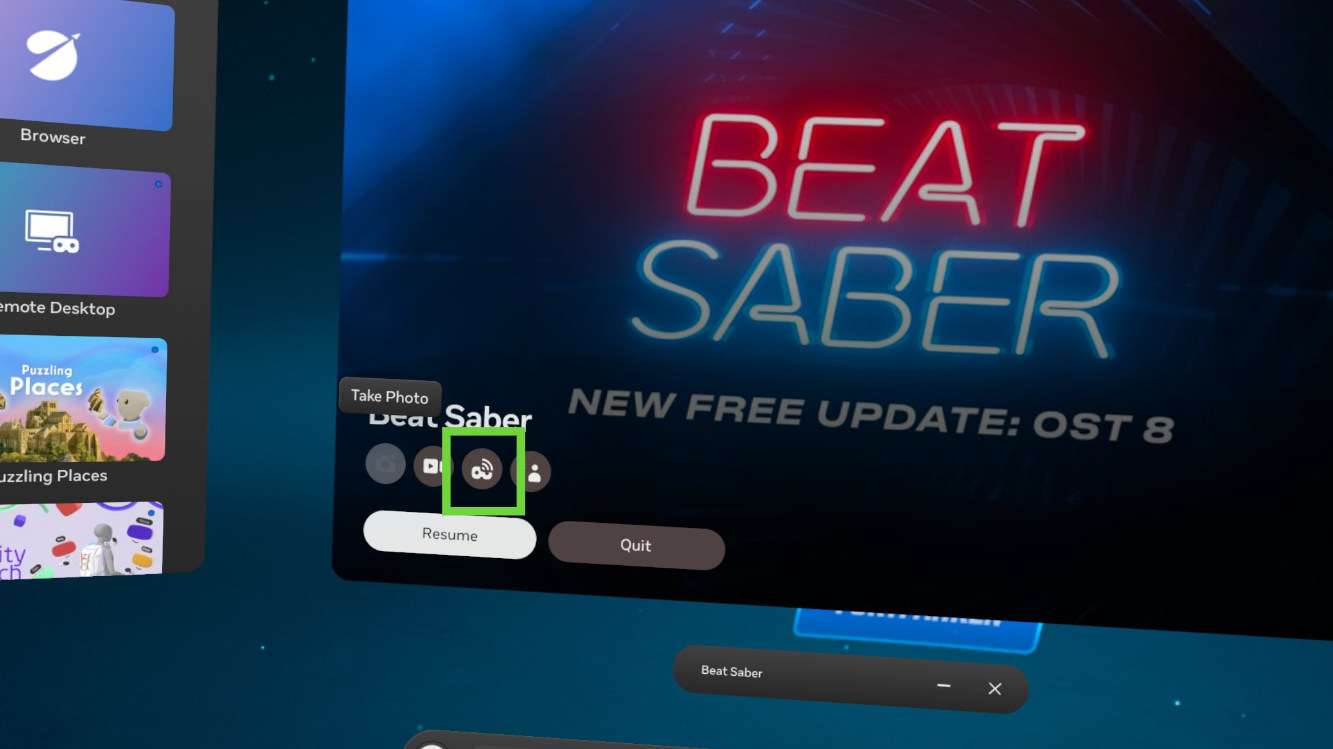
|
|
.png?cb=4de0ad02b3d98d94898dd8f2305aa8b8)
|
5. VR-Streaming starten (via VR)
|
Funktion |
Grafik |
|---|---|
|
.png?cb=407bb84a290436158bfc0e9cab8f53b9)
|
|
.png?cb=407bb84a290436158bfc0e9cab8f53b9)
|
|
.png?cb=7d4f739159454a32b44352a6187bacb6)
|
|
.png?cb=76f1b534c13d8f39a485dde05639c4f5)
|
|
.png?cb=76f1b534c13d8f39a485dde05639c4f5)
|
Hat etwas nicht funktioniert?
Wenn bei der Einrichtung oder Nutzung etwas nicht funktioniert, findest du unten eine FAQ mit typischen Problemen und Lösungen.
FAQ
1.Was tun, wenn kein Bild erscheint oder der falsche HDMI-Kanal aktiv ist?
|
1.1 Richtigen HDMI-Kanal prüfen
|
.png?cb=7f3bb9b5722267b05e280365791150c4)
|
|
1.2 Kanal wurde versehentlich gewechselt
|
.png?cb=25c45de02ed2f263a406939609187c46)
|
2.Warum bekommt der Stick keinen Strom?
|
2.1 Netzteil überprüfen
|
.png?cb=574d18a1a832aa3d976c4d642c5f12da)
|
|
2.2 Kabel richtig verbunden
|
.png?cb=03b9f1b6caa38d9823d0f6f61ef99211)
|
|
2.3 Steckdose aktivieren
|
.png?cb=771eb7f674d12a2dce986989ea3f5aef)
|
|
2.4 USB-Buchse liefert zu wenig Leistung
|
.png?cb=3ab0d63703dd4614b892b35ee80c5395)
|
3. Warum funktioniert das Bedienpult nicht?
|
3.1 Batterien überprüfen
|
.png?cb=27b242efacb083d4b3189481e61d9eda)
|
|
3.2 Tasten korrekt gedrückt halten
|
.png?cb=ffacaa77bc9046b8f69c1d49237c2311)
|
|
3.3 Bedienpult einschalten
|
.png?cb=9424734458e88769f304b264dbd925c0)
|
4. Warum sehe ich kein Bild oder nur einen schwarzen Bildschirm?
|
4.1 Stick hat sich aufgehängt
|
.png?cb=684b7fbda31d98a0d219191d3f5bb039)
|
|
4.2 HDMI-Verbindung prüfen
|
.png?cb=8e4224ae5753e85c824a4e8c20b848ec)
|
5. Warum ist die Verbindung schlecht oder instabil?
|
5.1 WLAN-Signal zu schwach
|
.png?cb=86581b5fe7a5ce32ef0b08b115be7fd2)
|
|
5.2 Gerät zu weit entfernt
|
.png?cb=fcd9e1c92baa8d45c0215a320dbcb282)
|
|
5.3 Störungen durch andere Geräte
|
.png?cb=821d0c4a76f1bea50798a3763775cf8f)
|
6. Warum verbindet sich der Stick nicht mit dem WLAN?
|
6.1 Richtiges Netzwerk auswählen
|
.png?cb=2816a249ff9c00c7e07f7926312028e1)
|
|
6.2 Passwort überprüfen
|
.png?cb=e46d163a1b5f596883567e7b8c2a39d3)
|
|
6.3 Frequenz beachten
|
.png?cb=4c33b96a452eddccc41481972179f670)
|
|
6.4 Router blockiert neue Geräte
|
.png?cb=d2e839c51e5843c53372086ef4cff483)
|
7. Warum erscheint die VR-Brille nicht im Streaming-Menü?
|
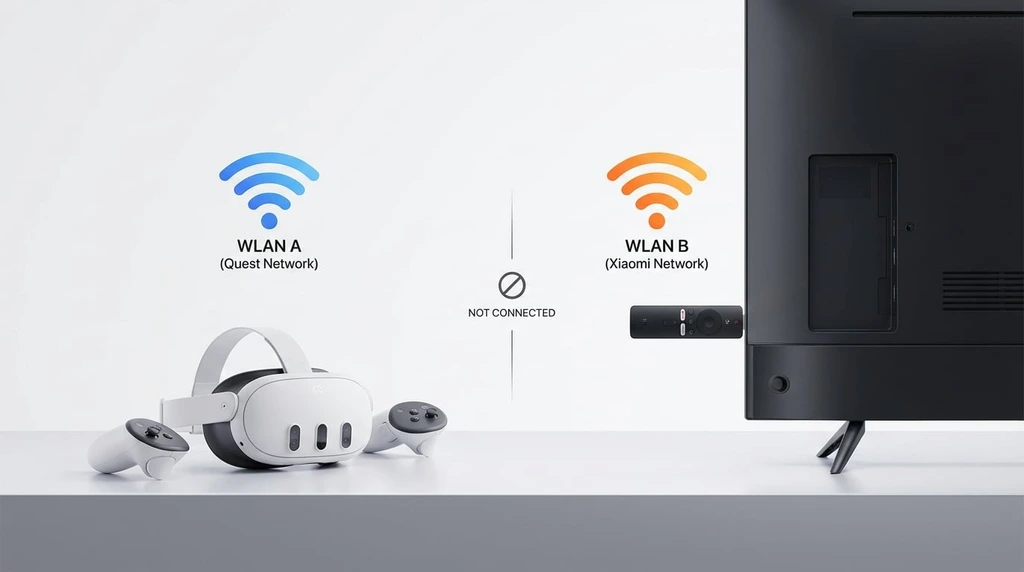
7.1 Stick und Brille im selben WLAN
|
|
|
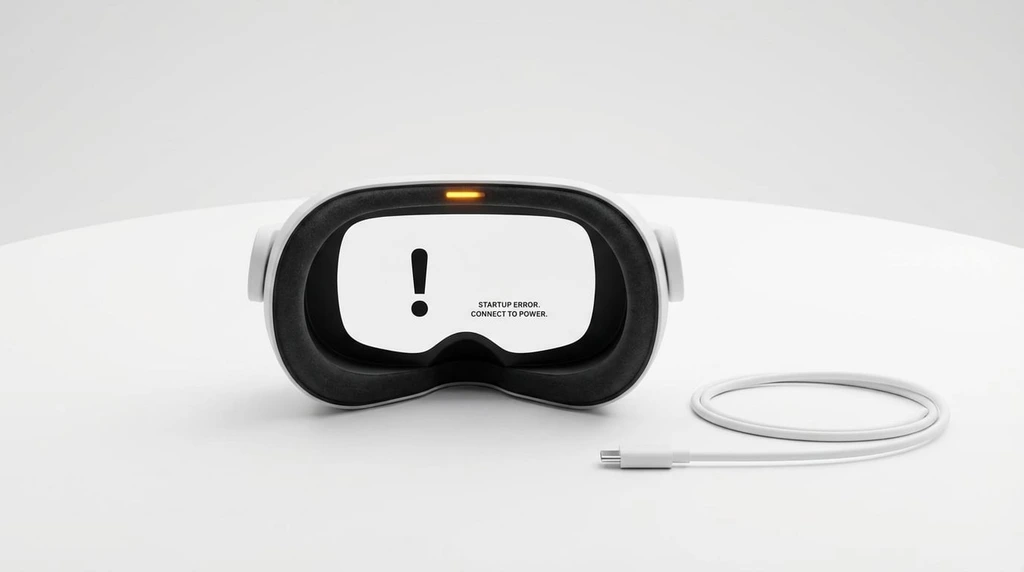
7.2 Brille korrekt starten
|
|
|
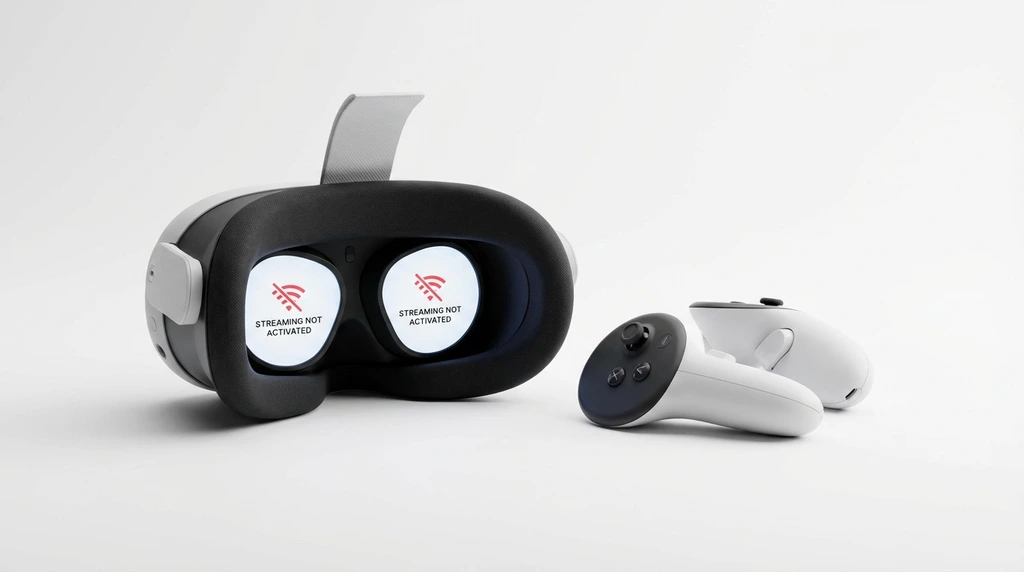
7.3 Streaming in der Brille aktivieren
|
|
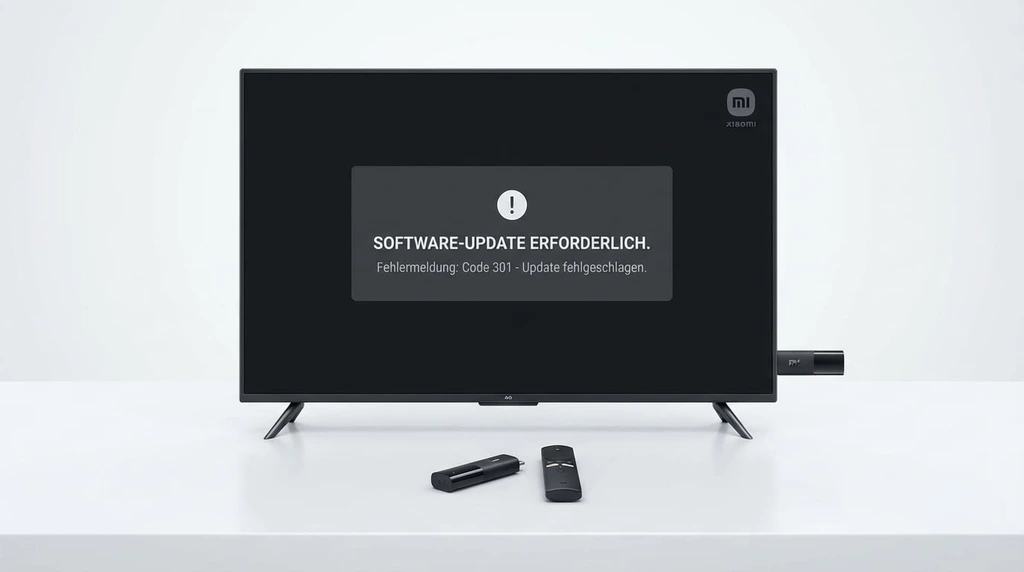
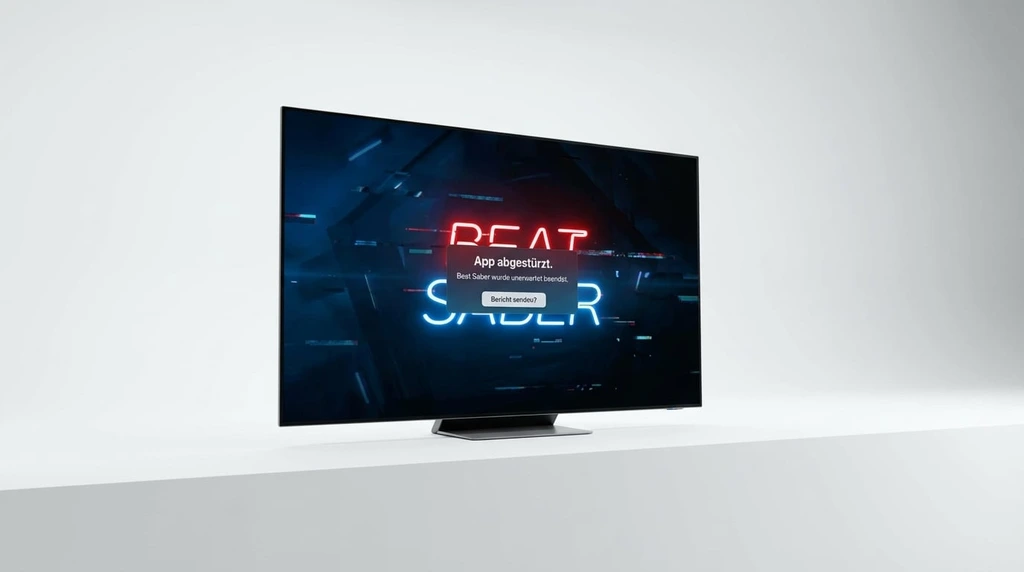
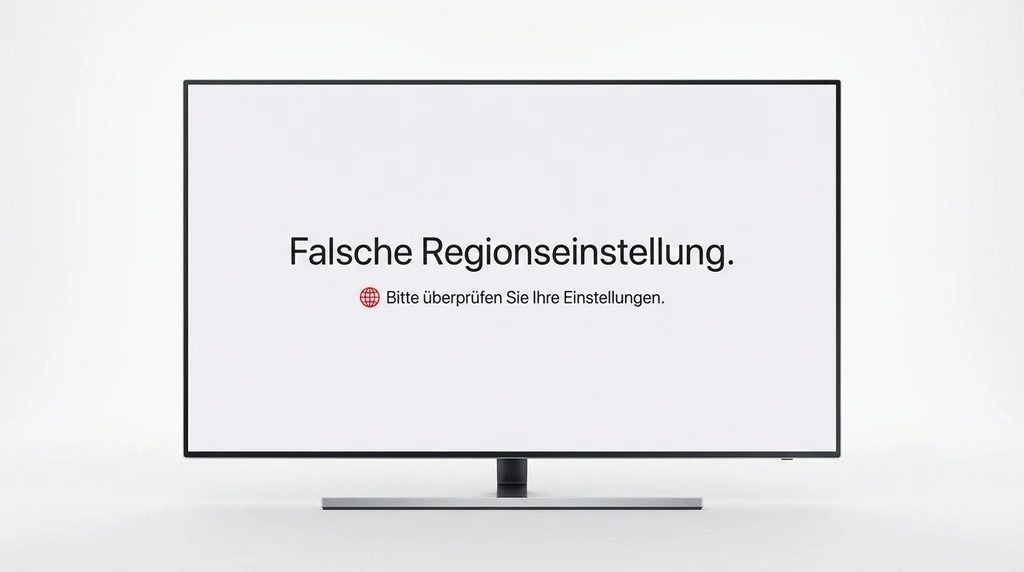
8. Warum zeigt der Stick Fehlermeldungen an?
|
8.1 Software-Update erforderlich
|
|
|
8.2 App abgestürzt
|
|
|
8.3 Falsche Region eingestellt
|
|
6. Kapitelübersicht
|
Thema |
Zur Anleitung |
|---|---|
|
|
|
|
|
|
|
|
|