.svg)
Auf dieser Seite wird erklärt, wie der Router eingerichtet und in Betrieb genommen wird. Sie beschreibt die grundlegenden Schritte zum Einschalten, Verbinden und Prüfen der Netzwerkverbindung. Ziel ist es, eine stabile Internetverbindung für die VR-Anwendung sicherzustellen.
Schnellcheck vor dem Start
Kurze Vorbereitung vor der Router-Einrichtung.
-
Router und Netzteil bereitgelegt
-
Guthaben auf SIM-Karte prüfen
-
Antenne anschließen
-
VR-Brille noch ausgeschaltet
Schritt-für-Schritt-Anleitung
In diesem Abschnitt wird erklärt, wie der VR-Router eingerichtet und in Betrieb genommen wird. Dazu gehören das Anschließen an den Strom, sowie das Prüfen der Netzwerkverbindung. Ziel ist es, eine stabile Internetverbindung für die VR-Anwendung bereitzustellen.
1. Router Einrichten
|
Funktion |
Grafik |
|---|---|
|
.png?cb=f080fe0aa85dd2dbcb2d2a4cff77347e)
|
|
Wie kann ich im Router-Menü weiter scrollen?
|
.png?cb=f080fe0aa85dd2dbcb2d2a4cff77347e)
|
|
.png?cb=a5a245738206a0858438e2198f67bc8a)
|
2.Einrichtung der Antenne für den Router Nighthawk M3
|
Funktion |
Grafik |
|---|---|
|
.png?cb=172ed2aa53ba4589b9f6805ccd98b75e)
|
|
Antenne richtig positionieren
|
.png?cb=83644e31a782b980e00d846453217901)
|
3. Ladevorgang des Routers
|
Funktion |
Grafik |
|---|---|
|
.png?cb=6f0bc9c21f9f8b7e783d198392a2ba1b)
|
|
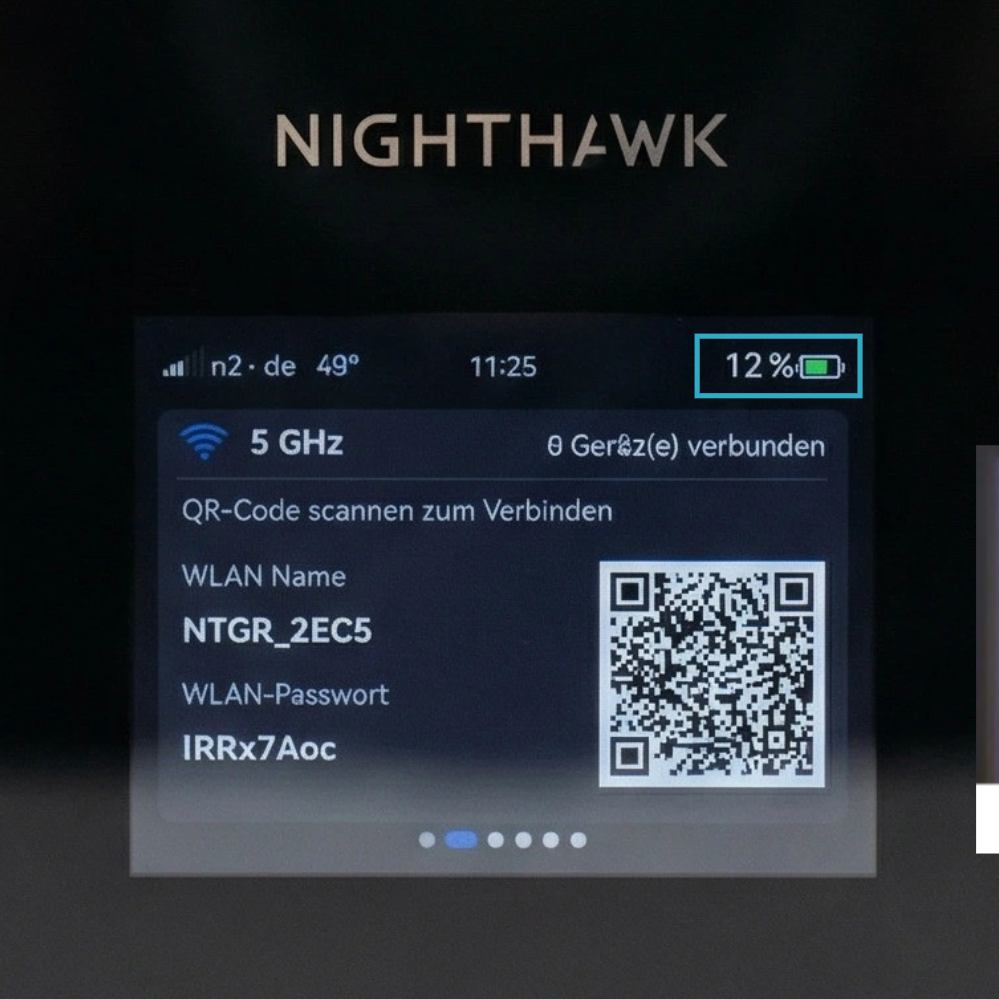
|
Hat etwas nicht funktioniert?
Wenn bei der Einrichtung oder Nutzung etwas nicht funktioniert, findest du unten eine FAQ mit typischen Problemen und Lösungen.
FAQ
1. Wie verbinde ich das Antennenkabel mit dem Router?
.png?cb=66b09670a228f05dab7608e1ecde3d10)
1.1 Stecken Sie das Antennenkabel vorsichtig in die dafür vorgesehenen Anschlüsse am Router: Achten Sie darauf, dass der Stecker korrekt sitzt.
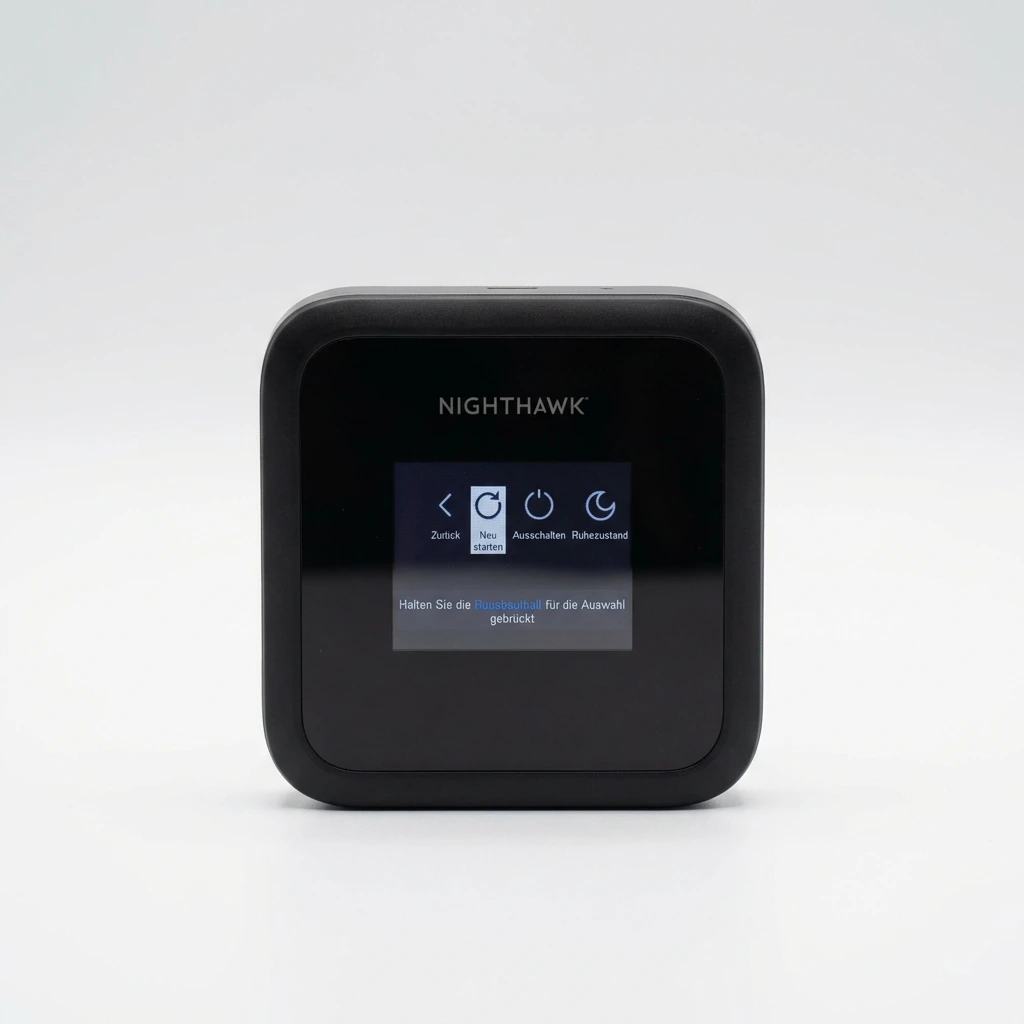
3. Wie starte ich den Router neu?
3.1 Neustart des Routers:
Drücken und halten Sie die Power-Taste, bis das Menü erscheint. Wählen Sie dort Neustart aus und bestätigen Sie die Auswahl. Der Router startet anschließend neu.
4. Wie viel maximale gleichzeitige gerate?
.png?cb=8b6e41031373f661ec93689917d91b9a)
4.1:
Die Entwickler geben an, dass bis zu 32 Geräte angeschlossen werden können. Mit steigender Anzahl der Geräte nimmt die Qualität der Verbindung jedoch deutlich ab. Daher wird empfohlen, maximal 4–6 Geräte gleichzeitig zu nutzen. Selbst bei dieser Anzahl ist Vorsicht geboten, da einzelne Geräte je nach Anwendung einen höheren Datenbedarf haben.
4. Kapitelübersicht
|
Thema |
Zur Anleitung |
|---|---|
|
|
|
|
|
|
|
|
|